
使用教程
Clash Verge Rev 安装与首次运行教程
Windows、macOS、Linux 的安装步骤、首次启动检查与旧版迁移。
本页目录
先确认系统和处理器
先到下载页面 选对应系统的安装包。这里继续讲安装和首次运行,安装包与最新版本统一在下载页维护。
| 系统 | 去哪里确认 | 安装包怎么选 |
|---|---|---|
| Windows | 设置 → 系统 → 系统信息,查看“系统类型” | Intel/AMD 64 位一般选 x64;ARM 电脑选 ARM64 |
| macOS | 苹果菜单 → 关于本机,查看“芯片”或“处理器” | Apple 芯片选 Apple Silicon/ARM64;Intel 处理器选 Intel/x64 |
| Linux | 终端执行 uname -m,再查看发行版 | x86_64 对应 amd64/x64,aarch64 对应 arm64;Debian/Ubuntu 用 deb,Fedora 系用 rpm |
文件名中的版本、架构、系统三项都要对应。Windows 7 不适合当前 Rev 稳定版;遇到“此应用无法在你的电脑上运行”,先核对系统和架构,不要反复下载同一个文件。
Windows 安装步骤
- 如果已有 Clash Verge 或旧 Rev,先在旧软件中关闭系统代理和 TUN,完成备份 ,退出旧进程。
- 打开对应架构的安装程序,核对名称和来源,按向导选择安装位置。升级时尽量沿用原位置,减少新旧两份程序并存。
- 安装完成后启动 Clash Verge Rev。初次进入应能看到侧边栏和设置页面。
- 若只有托盘图标,先点击托盘打开主窗口,并检查是否启用了静默启动。主窗口始终空白时,再检查 WebView2 运行环境。
- 只有系统缺少 WebView2 且正常安装运行环境失败时,再使用下载页中带
fix_webview2的包。它用于解决界面运行环境,不会修好订阅或节点本身。
服务模式或 TUN 需要系统授权时,先核对提示来自当前客户端,再按用途授权;不需要把所有日常操作都改成永久管理员运行。
macOS 安装步骤
- 打开
.dmg,把 Clash Verge 应用拖入“应用程序”。不要长期从磁盘映像里运行。 - 弹出安装映像,从“应用程序”中启动客户端。若 Dock 里还留有旧快捷方式,确认它指向这份新应用。
- 遇到系统拦截时,先核对文件来自本站下载页对应的官方发行资产、架构与系统是否兼容,再按 macOS 给出的正常应用授权流程处理。不要为了启动一个未知安装包关闭整机安全保护。
- 在设置里检查界面和版本。需要 TUN 时,再安装或启用客户端提供的服务;普通订阅导入不要求先开启 TUN。
已有旧版时,不要直接删除配置目录来“清理安装”。先保留可恢复备份,成功迁移后再处理不再使用的应用。
Linux 安装步骤
在下载文件所在目录打开终端。以下文件名仅示意,替换为实际下载文件;不要把两种发行版的命令混用。
Debian / Ubuntu:
sudo apt install ./Clash.Verge_版本_amd64.deb
Fedora:
sudo dnf install ./clash-verge-版本.x86_64.rpm
优先让包管理器处理依赖,不要把缺失库一律通过复制其他系统的库文件来解决。安装完成后从应用菜单启动。如果有进程却没显示界面,保留终端启动报错、桌面会话类型以及发行版版本,再按日志教程 定位;不能仅凭“Linux”三个字套用同一个修复命令。
首次运行按这个顺序检查
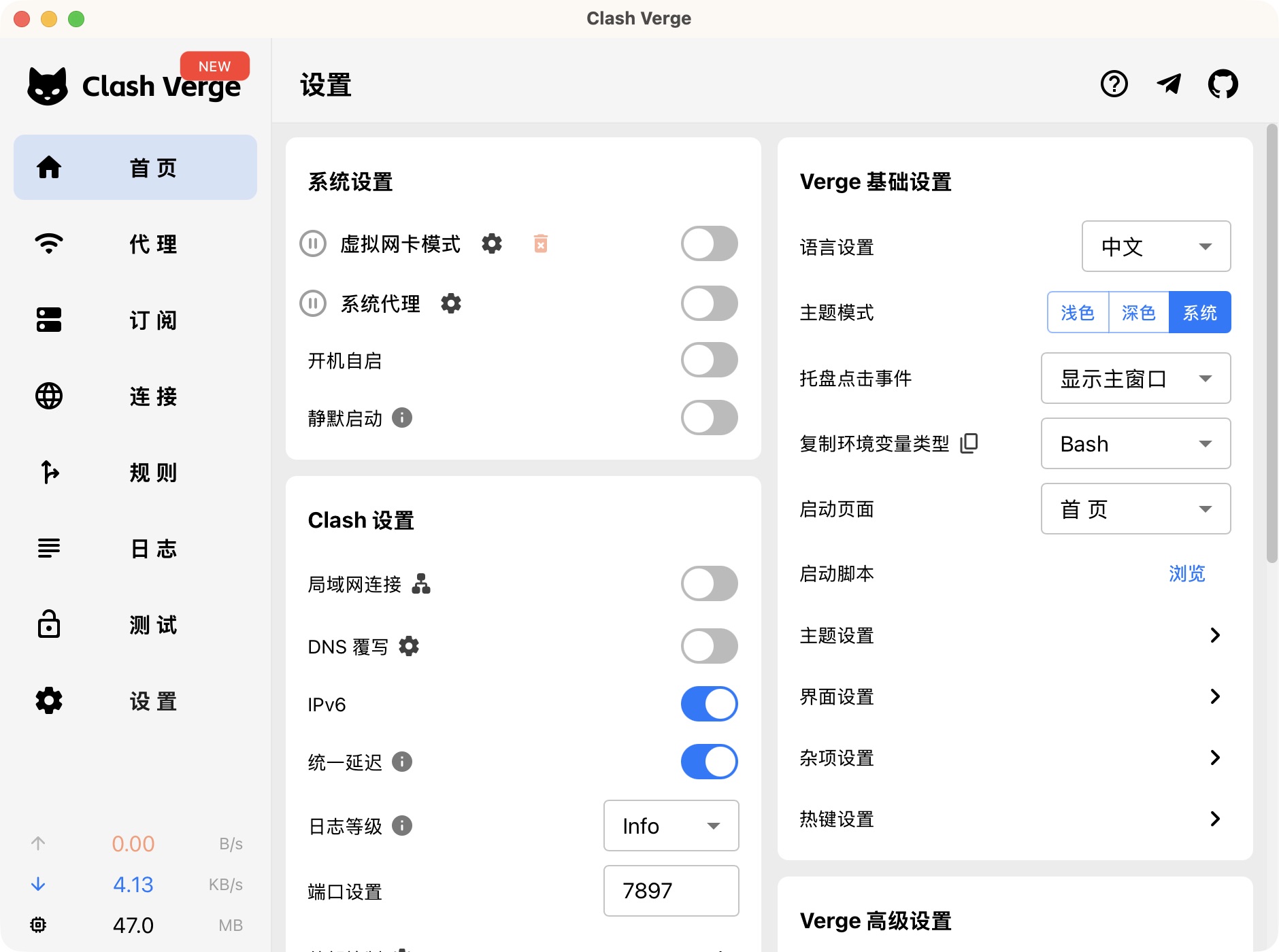
- 在设置确认客户端版本和内核正常显示,先保留默认设置。
- 按订阅导入教程 添加自己的配置并选中。
- 在代理页面选一个节点,再开启系统代理。
- 用浏览器访问一个原本可直连的页面和一个需要代理的页面,回到连接页面核对新请求。
- 普通浏览器正常后,才按实际需求启用 TUN、添加规则或调整 DNS。一次修改多项,出错后很难判断原因。
升级后怎样确认没有启动旧版
退出托盘里的客户端,再从安装目录启动;比较设置中的版本与下载页版本。保留原订阅、扩展和节点选择后,重新测试一条连接。若版本未变,检查是否存在两份应用或旧开机启动项。新版本确实不兼容时,先退出新进程,再使用已备份的数据和可用版本恢复,避免两个内核争用同一端口。